
Accessibilité
Cette nouvelle fonctionnalité disponible depuis la 7.5.15, est accessible dès lors qu’un configurateur a préalablement défini :
- Une famille de type Tableau définissant les colonnes du champ tableau (champs) : Cette famille n’est pas accessible aux utilisateurs.
- Un modèle de tableau lié à la famille de type Tableau : ce modèle défini le nombre de ligne du tableau ainsi que les paramètres de chaque cellule du tableau (obligatoire, lecture seule, valeur par défaut).
- Un champ de type Tableau associé au modèle de tableau défini précédemment et ajouter à la famille de type standard.
Cette fonctionnalité permet d’associer un tableau à un enregistrement disponible sur le formulaire de création ou en édition.
Ce tableau est également consultable en lecture seule depuis la grille.
Saisie d’un champ tableau
Selon la configuration qui a été effectuée sur la table, une cellule du champ tableau peut être libre, obligatoire, par défaut ou bien en lecture seule.
Depuis une table comportant le champ tableau, cliquer sur le bouton « ajouter ».
La fenêtre de création s’ouvre :
Compléter les champs de la table puis cliquer sur l’icône tableau.
Voici un exemple ci-dessous de configuration du champ tableau. Ce tableau contient 3 lignes et différents types de champs, certains sont libres et d’autres intègrent des critères prédéfinis :
- Le champ (1) est souligné en rouge, il s’agit d’un champ obligatoire
- Le champ (2) est en lecture seule
- Le champ (3) contient une donnée par défaut
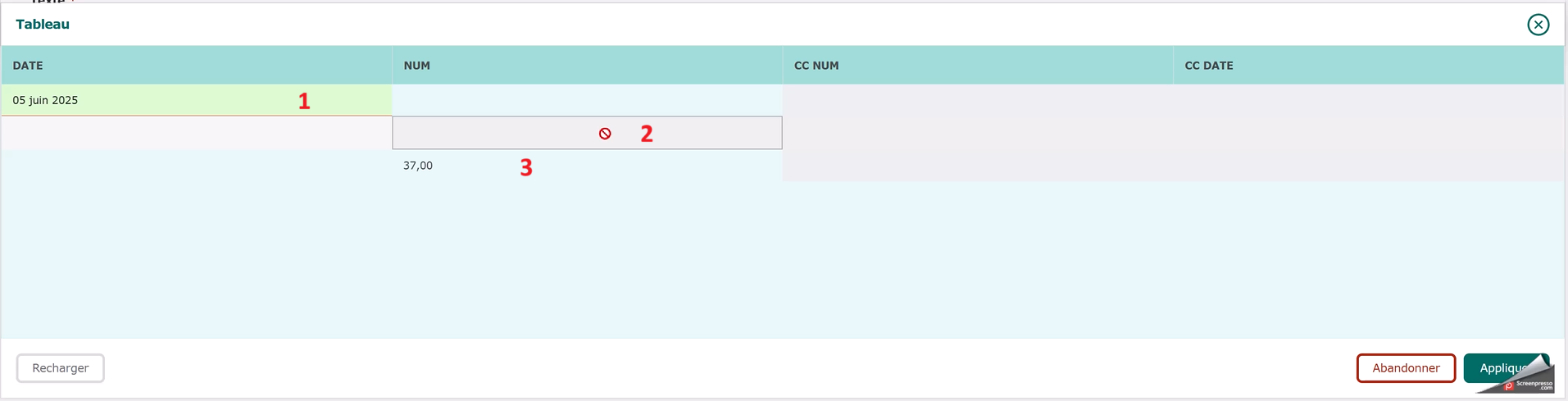
Une fois les champs complétés, cliquer sur le bouton « appliquer ».
Cela nous ramène sur la fenêtre de création. Pour créer l’enregistrement contenant les données du tableau cliquer sur le bouton « créer ».
L’élément contenant le champ tableau est créé.
En cliquant sur l’icône « Tableau » on peut visualiser en lecture seule les données présentes.
Modifier un champ tableau
Sélectionnez votre enregistrement et cliquer sur « modifier ».
Depuis la fenêtre « Edition » cliquer sur l’icône tableau.
Compéter les informations désirées. En cas de plusieurs saisies erronées, vous pouvez cliquer sur le bouton « Recharger ». Celui-ci permet de recharger les données initialement présentes à l’ouverture du tableau.
Une fois la saisie terminée, cliquez sur « Abandonner » pour annuler ou sur « Appliquer » pour enregistrer les modifications.
Depuis la fenêtre « Edition » cliquez sur « Valider » pour prendre en compte les modifications.
Cliquer sur l’icône « Tableau » depuis la grille pour visualiser les modifications.
Les modifications ont bien été prises en compte.