
Accessibilité
La création d’un enregistrement est soumise à la gestion des droits de l’utilisateur connecté. Si vous n’avez pas les droits définis préalablement depuis l’interface administrateur, l’icône de création sera grisée.
Création d’un enregistrement
- Cliquez sur
 dans la barre d’outils
–
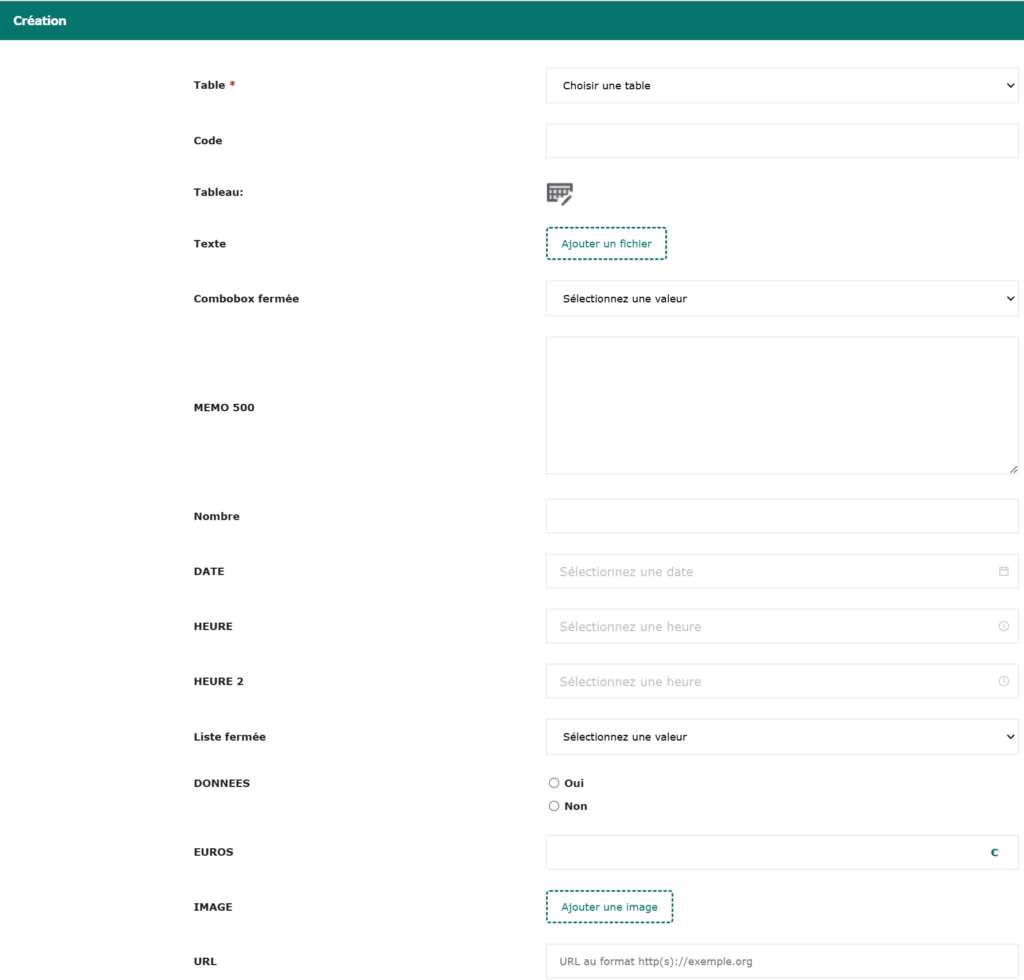
- Saisissez vos données dans le formulaire qui s’ouvre
–
- Cliquez sur « Créer » pour enregistrer votre saisie

–
Typologie des champs disponibles dans un formulaire
Un formulaire de saisie est propre à chaque famille, il est composé de champs de différents types et de tables liées.
Le formulaire permet de saisir des données dans les champs qui sont propres à la table à laquelle correspond l’enregistrement.
Les champs disponibles sont répertoriés ci-dessous :
- EDIT/TEXTE : une chaîne de 100 caractères
- EDIT/URL : une chaîne de 500 caractères décrivant une URL valide
- COMBOBOX/LISTE OUVERTE : une liste ouverte, sans valeur prédéfinie.
- COMBOBOX/LISTE INDEXEE FERMEE : une liste fermée, dans laquelle des valeurs prédéfinies sont définies (limité à 4000 caractères).
- CHECKCOMBOBOX/PREDECESSEUR : une liste dans laquelle l’utilisateur peut sélectionner plusieurs valeurs, associées à l’enregistrement de la table courante.
- CHECKCOMBOBOX/LISTE MULTIPLE INDEXEE FERMEE : identique à une LISTE INDEXEE FERMEE, avec la possibilité de sélectionner plusieurs valeurs.
- MEMO/TEXTE : un plus grand texte que EDIT/TEXTE, avec une chaîne de 500 ou 4000 caractères selon la configuration.
- MEMO/TEXTE ILLIMITE : identique au MEMO/TEXTE, sans limite de caractères.
- NUMBER : un nombre pour lequel il est possible de configurer le nombre de décimales et de choisir l’unité.
- DATE/DATE : une date, affichée en notation française JJ/MM/AAAA.
- DATE/DATE HEURE : affichage de la date et l’heure.
- DATE/HEURE : affichage de l’heure.
- RADIOBUTTON : identique à COMBOBOX/LISTE INDEXEE FERMEE, affiché comme un bouton radio dans les formulaires.
- RICHEDIT : un texte RTF, utilisé pour imbriquer des textes stylisés Word™ ou Excel™.
- IMAGE : un fichier PNG/JPG.
- CHAMP CALCULÉ : correspond à une formule qui exécutera des actions sur un ou plusieurs autres champs de la source de données. Ce champ ne sera pas modifiable par l’utilisateur, il est en lecture seule.
- CHAMP TABLEAU : champ qui contient des cellules
Les champs EDIT, RICHEDIT (utilisation des attributs de caractère) et MEMO sont des champs multi-caractères liés à la description : ils se différencient par un nombre différent de limite de caractères.
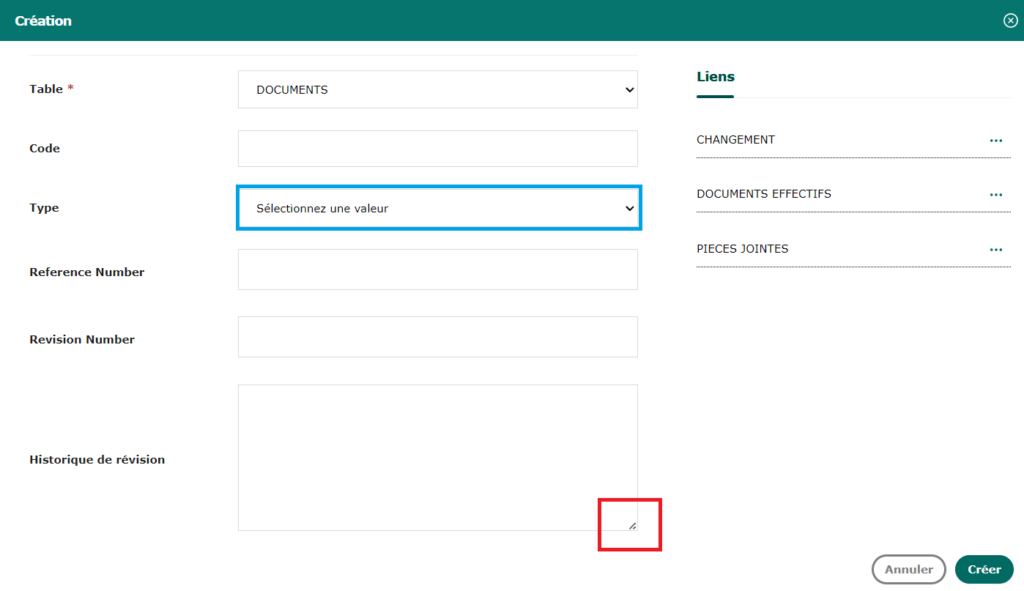
Dans le formulaire, les petits traits en diagonale (encadrés en rouge) permettent d’agrandir le champ texte pour une meilleure visibilité du contenu. Il suffit de se positionner dessus, de cliquer, puis d’étendre la fenêtre jusqu’à la taille souhaitée.
Des flèches de sélection permettent de choisir des valeurs déjà pré-enregistrées (encadrées en bleu).
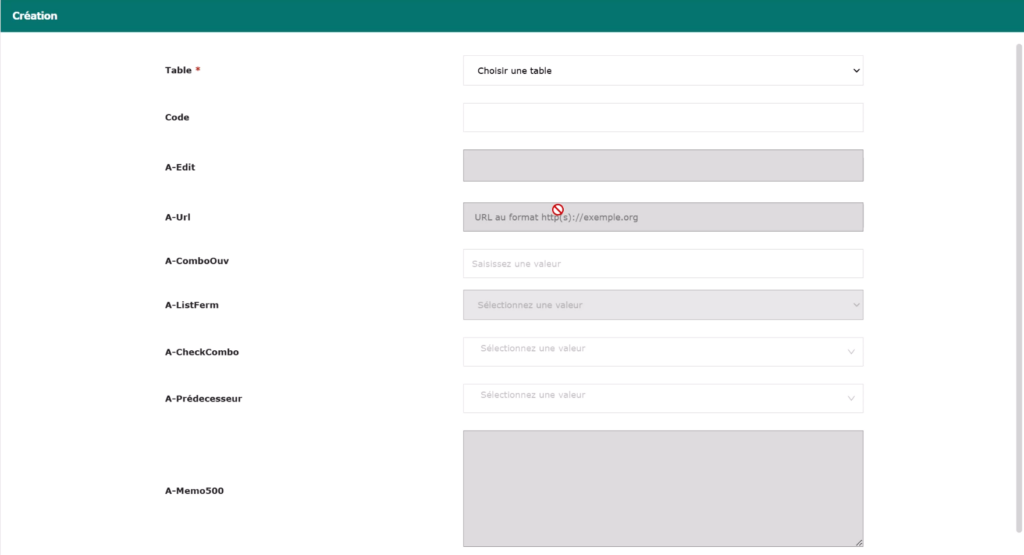
Des champs peuvent être verrouillés lors de la configuration. En plaçant son curseur sur ces champs verrouillés, le logo bloqué s’affiche. Le champ est indiqué comme étant en Lecture seule sans modification possible.
–
On peut insérer un fichier image en l’insérant ou en utilisant le glisser déposer.
Certains champs peuvent être définis comme obligatoires lors de la configuration, dans ce cas, ils sont marqués d’une étoile rouge (*). Si ces champs obligatoires ne sont pas complétés, alors la création du formulaire et son enregistrement ne sont pas possibles.

Les champs peuvent également contenir une valeur par défaut (valeur attribuée lors de la création d’un nouvel enregistrement), et être en lecture seule (configurable depuis l’interface administrateur).
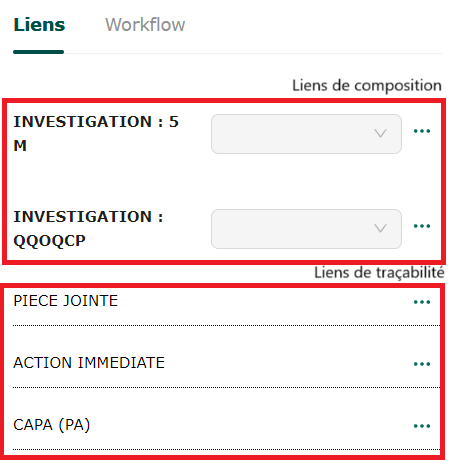
Dans la section droite du formulaire nous avons une catégorie « Liens » permettant de lier et/ou créer des enregistrements appartenant à une table liée. Nous avons 2 type de liens.
Enregistrement d’un formulaire
Après saisie des données, l’enregistrement du formulaire s’effectue en cliquant sur le bouton « Créer » en bas à droite.
–
Si un workflow est sur la table, vous pouvez créer et démarrer le workflow lors de la création de votre enregistrement.

–
Si tous les champs obligatoires ne sont pas complétés un message rappelle à l’utilisateur de compléter ces champs.

–
Après avoir cliqué sur « Créer », le formulaire est fermé automatiquement et l’enregistrement apparait dans la grille principale. Une confirmation de création d’élément s’affiche en haut à gauche de la grille principale.
