Accessibilité
La publication est soumise à la gestion des droits de l’utilisateur connecté.
La disponibilité de cette fonctionnalité dépend de la configuration de l’application (modèle de publication disponible). Un document publié peut être stocké automatiquement après publication dans une table de type Document externe.
Publication d’un document sans insertion dans une table de type Document externe
Pour publier automatiquement un document selon un modèle défini dans le configurateur (interface administrateur) on doit sélectionner un enregistrement puis placer le curseur de sa souris sur les « … » à gauche de la barre d’outil et cliquer sur l’icône publier .
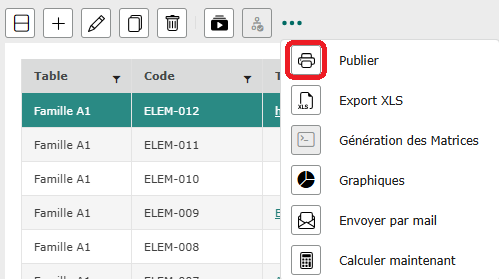
Le document intègre les données d’un enregistrement selon le modèle de publication défini.
Information
Si une table ne possède pas de modèle de publication, l’icône « publier » reste grisée lorsque l’on sélectionne un enregistrement.
Après avoir cliqué sur publier, la fenêtre permettant de sélectionner le modèle de publication et le format du fichier (PDF ou WORD) via une liste déroulante s’ouvre.
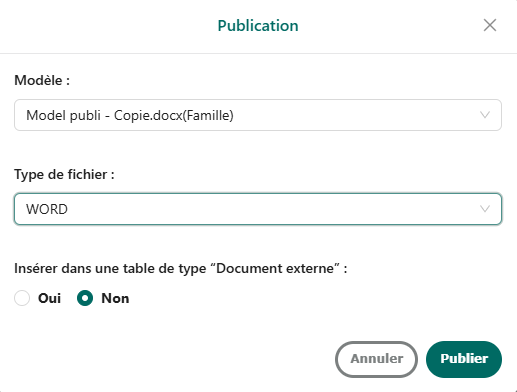
La fenêtre popup qui s’affiche propose également la possibilité d’insertion dans une table de type « Document externe ». Répondre non s’il ne doit pas être conservé automatiquement dans l’application.
Valider son choix en cliquant sur « Publier ».
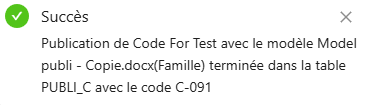
Le téléchargement s’opère et en bas à droite de l’écran un message indique que la publication avec le modèle sélectionné est terminée.

Insertion du document publié dans une table
Pour effectuer une insertion du document publié dans une table, répéter les mêmes étapes que pour la publication classique, puis il faut répondre « Oui » et enfin sélectionner la table ou le document va être inséré, comme ci-dessous.
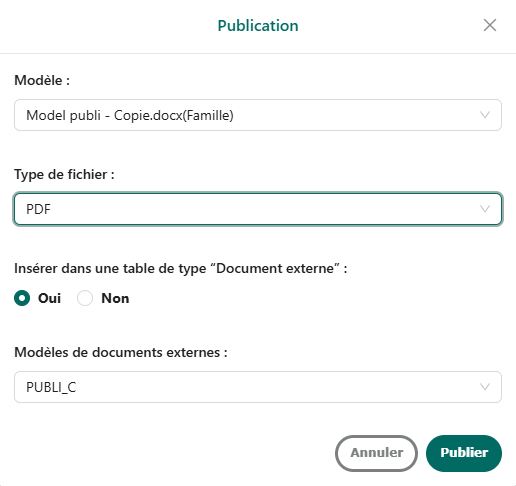
Valider son choix en cliquant sur « Publier ».
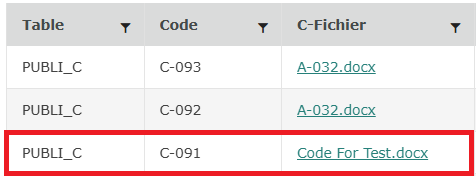
En bas à droite de l’écran un message indique que la publication avec le modèle sélectionné est terminée. Le fichier est disponible dans la table souhaitée avec le code qui s’y rattache.
Dans la table ou vous avez choisi d’insérer le document, on trouve le code ainsi que le document publié enregistré dans l’application, accessible via un lien.
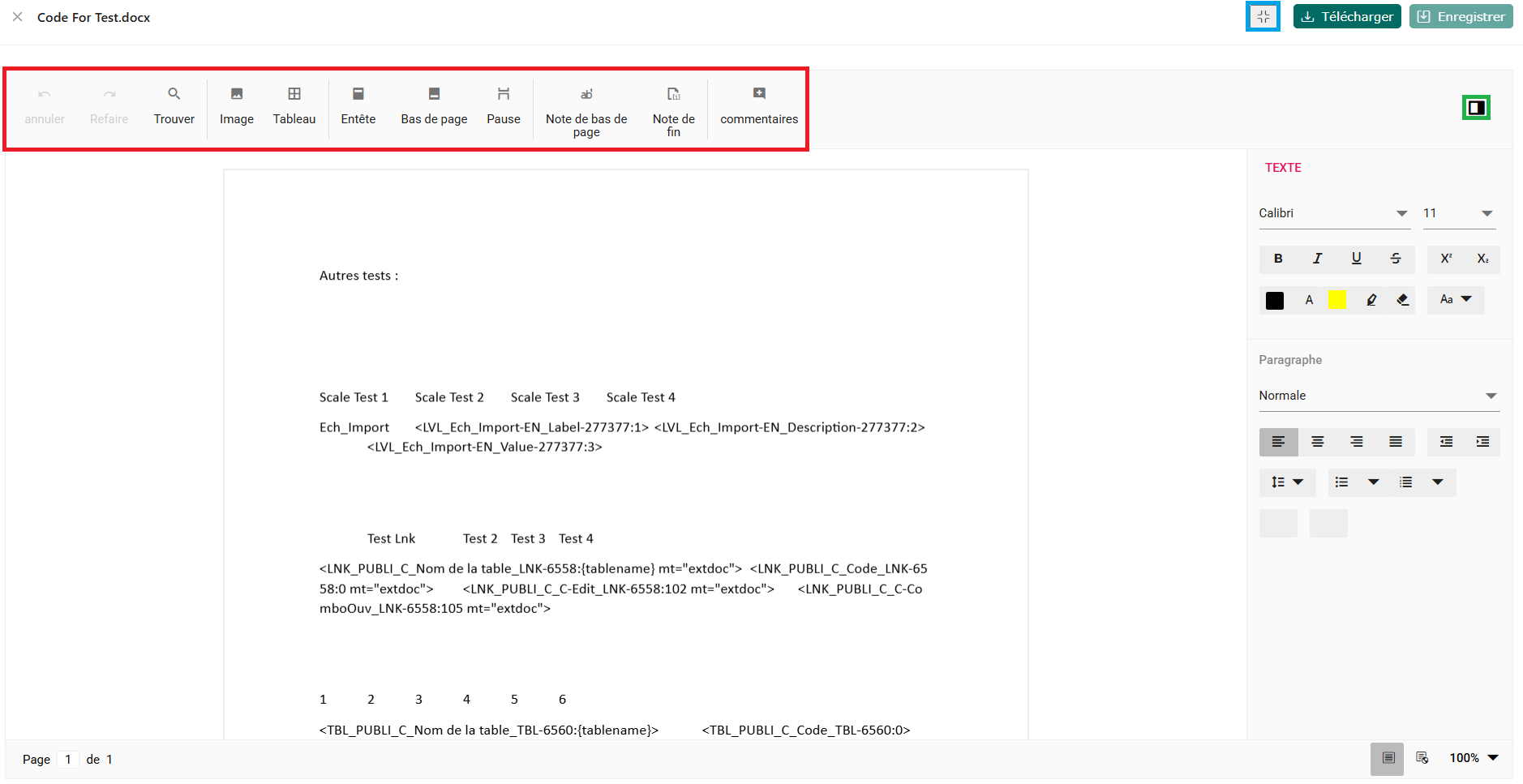
En cliquant sur le lien une nouvelle page s’ouvre sur laquelle vous pouvez annoter le document via la barre d’outil (encadré rouge), agrandir ou réduire la fenêtre via le bouton en haut à droite (encadré bleu), masquer le volet des propriétés (encadré vert), puis également télécharger et enregistrer le document.