
Accessibilité
La duplication d’un enregistrement est soumise à la gestion des droits de l’utilisateur connecté.
Duplication d’un enregistrement
Pour dupliquer un enregistrement, il faut le sélectionner dans la grille puis cliquer sur l’icône « Dupliquer »  dans la barre d’outils.
a
Après avoir cliqué sur « Dupliquer », une fenêtre pop-up s’ouvre demandant si l’on souhaite :
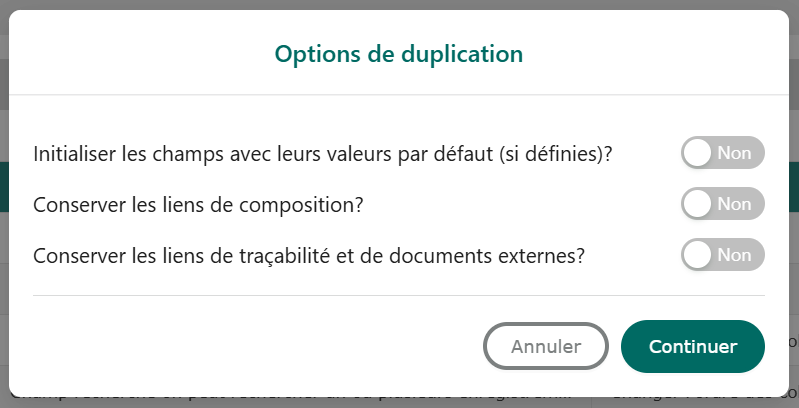
- Initialiser les champs avec leurs valeurs par défaut (si définies) : lorsque nous avons des champs avec une valeur par défaut, si ces champs ont été modifiés sur l’enregistrement d’origine, en cochant cette case les valeurs par défaut se réinitialiseront dans l’enregistrement dupliqué.
- Conserver les liens composant l’élément : dupliquer les éléments liés.
- Conserver les liens de traçabilité et de documents externes : Dupliquer les liens de traçabilité et de documents externe.
- Si l’on souhaite dupliquer l’enregistrement dans sa totalité, cocher les cases puis cliquer sur le bouton « Continuer ». Une fenêtre de « Duplication » s’ouvre, les informations des champs ainsi que les éléments liés s’affichent.
- Cliquer sur « Enregistrer » pour valider la demande de duplication.
Un message en bas à droite de la fenêtre indique que la duplication de l’élément a été effectuée avec succès. L’enregistrement est dupliqué.
