
En bref : Menu utilisateur, Changement d’application, Changement de projet, Recherche dans le menu, Favoris, Workflows à signer, Workflows en attente.
Ce bouton vous permet d’être redirigé vers le portail d’accueil de l’application à n’importe quel moment.
La page d’accueil d’application est composée de 5 parties :
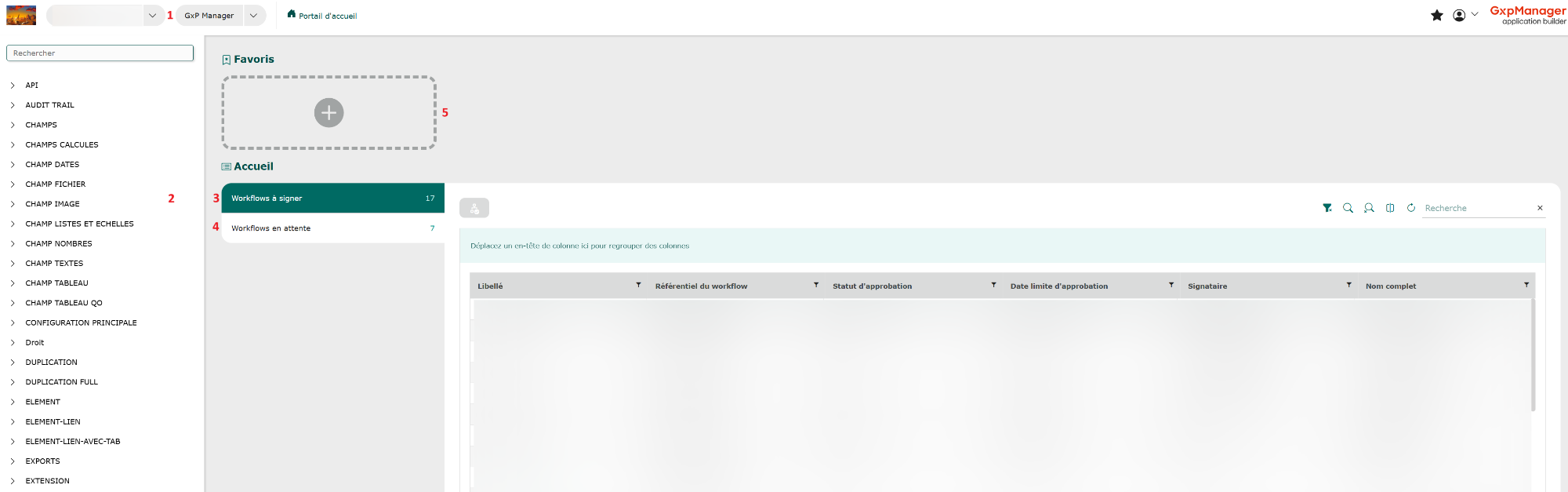
- Le header : Accéder à une autre application / Changer de projet. Accéder au menu utilisateur
- Le menu : Afficher le menu et sélectionner un groupe, une famille ou une table afin d’afficher et manipuler les enregistrements
- Les workflows à signer : Edition et signature de l’élément
- Les workflows en attente : Visualiser la liste des workflows en cours dont l’utilisateur n’est pas signataire
- Les Favoris : Consulter ou ajouter des favoris
Le header
En cliquant sur la flèche à côté du nom de l’application (dans le header, en haut à gauche de la page), vous pouvez accéder aux applications disponibles. (1)
Plusieurs projets peuvent être présents dans une application. Ces projets possèdent tous la même structure mais les données sont propres à chacun. Pour pouvoir changer de projet au sein d’une application, cliquez sur la flèche à côté du nom du projet actif puis sélectionner le projet souhaité. (2)

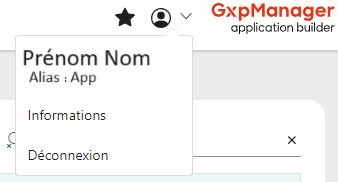
Dans le menu situé en haut à droite de la page (flèche vers le bas), vous retrouvez votre prénom et votre nom, le nom de l’application à laquelle vous êtes connecté, ainsi qu’une section « Informations » et une section « Déconnexion« .
Le menu
Le menu dans une application se décompose en 3 niveaux : un groupe, une famille et une table.
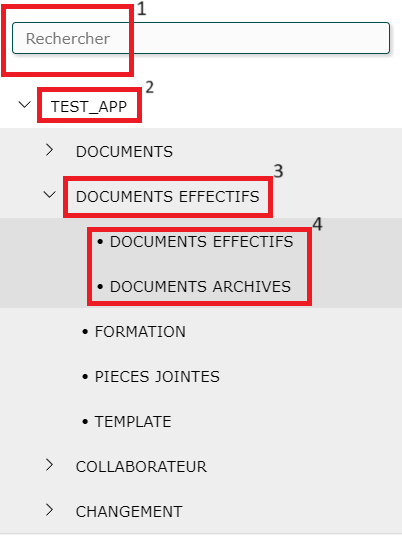
- Rechercher dans le menu : il est possible de rechercher une famille, une table ou un groupe en saisissant les premières lettres de la famille ou de la table dans le champ « rechercher » en haut à gauche de l’écran.
- Groupe : Un groupe rassemble des familles et des tables.
- Famille : Une famille rassemble des tables. Lorsqu’une famille possède une table unique, la famille est visible dans le menu.
- Table : Plusieurs tables peuvent être définies pour une famille, une table est l’emplacement dans lequel seront stockées les données.
Workflows
- Workflows en attente : On peut consulter la liste des workflows en attente. Ce sont les workflows auxquels l’utilisateur connecté a participé et qui sont maintenant en attente de signature chez un autre utilisateur.
- Workflows à signer : Depuis l’écran d’accueil, on peut consulter la liste des workflows devant être signés par l’utilisateur connecté à l’application. En cliquant sur l’hyperlien d’un élément, l’utilisateur peut consulter le formulaire de saisie, le compléter le cas échant, valider et signer. Le formulaire de saisie s’ouvre, on peut vérifier et/ou ajouter des données, puis cliquer sur le bouton « Valider et Signer ».
Favoris
La section Favoris vous permet d’avoir des raccourcis vers des tables lorsque vous en utilisez certaines fréquemment.
- Cliquez sur « Ajouter un favoris »
- Définissez un nom à votre favoris
- Sélectionnez la table souhaitée
- Choisissez le type Affichage ou Saisie. Le type « Affichage » permet d’afficher la table mise en favoris. Le type « Saisie » ouvre directement un formulaire de la table choisie.
Vous pouvez éditez ou supprimer vos favoris en cliquant sur les trois points en haut à droite d’un favoris.
Information
Cette fonctionnalité est utile lorsque vous avez accès à plusieurs applications GxpManager.