
En bref : Définition, initialisation d’un workflow, renseignement des paramètres du workflow, visualisation et statut du workflow
Accessibilité
L’utilisation des workflows sur un enregistrement est soumise à la gestion des droits de l’utilisateur connecté. La disponibilité d’un workflow sur une table dépend de la configuration de l’application.
Définition
Un workflow peut être considéré et représenté comme une séquence d’activités sur un enregistrement ou un ensemble d’enregistrements. Le comportement d’un workflow dépend de son paramétrage, par exemple : nombre d’étapes, champs disponibles ou bloqués à une étape du workflow, réalisation des séquences en parallèle ou en séquence, signatures électroniques requises.
Initialisation d’un workflow
- Cliquez sur un enregistrement puis sur l’icône « créer et démarrer un workflow ».

- Sélectionnez le référentiel de workflow que vous souhaitez lancer s’il y en a plusieurs configurés sur cette table.
- Cliquez sur Continuer en bas a droite.
- Selon la configuration et vos droits, choisissez les signataires des prochaines étapes.
- Ajoutez une date limite d’approbation.
- Ajoutez un nombre de jours pour alerter le(s) signataire(s) à partir d’une certaine date selon la date limite d’approbation.
- Ajoutez un commentaire si besoin.
- Cliquez sur Continuer en bas à droite.
- Saisissez votre mot de passe (si authentification électronique) pour signer et démarrer le workflow.
- Une fois l’étape validée un message s’affiche en haut de l’écran d’accueil précisant que la Génération de workflow est terminée. Un email automatique est envoyé pour informer de la génération du workflow.
Information
Si une table ne possède pas de workflow, l’icône « créer et démarrer un workflow » n’apparait pas. La création/démarrage d’un workflow sur un enregistrement est dépendante du paramétrage du workflow réalisé dans l’interface administrateur de GxpManager (configurateur). Les suppléants (back up) et les personnes à notifier doivent être, si besoin, paramétrés dans l’interface administrateur. Attention, on peut revenir sur « choix du référentiel » et/ou « formulaire » avant de signer définitivement. Pour respecter les textes réglementaires, le stockage automatique des mots de passe, via le navigateur ou via une extension, est désormais impossible (à partir de la version 7.5.13) dans la modale permettant de signer un workflow.
Renseignement des paramètres du workflow
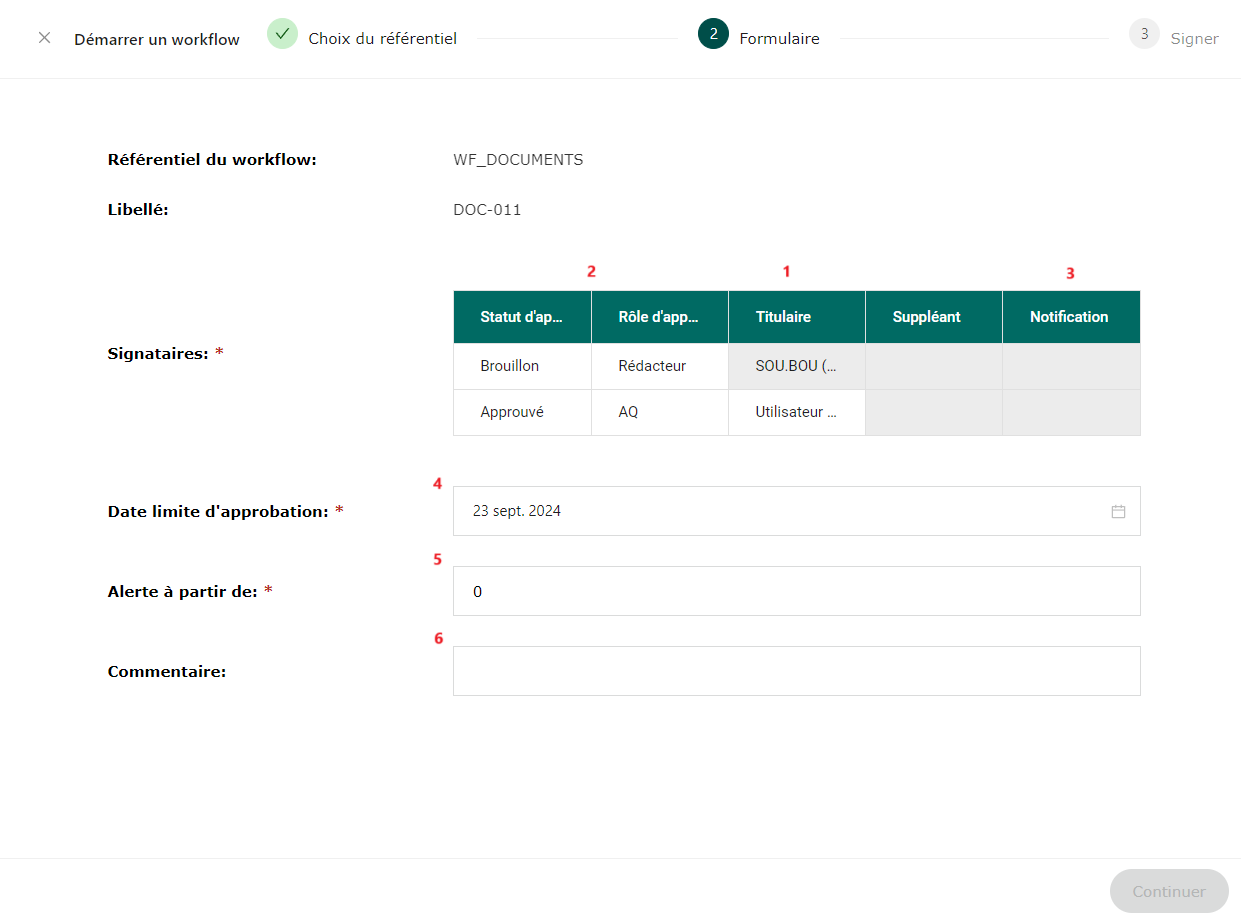
- Le premier paramètre à définir concerne les titulaires, c’est-à-dire les personnes qui devront réaliser une étape du workflow, avec une signature électronique si le paramétrage effectué l’exige. Seules les personnes ayant un accès à la base peuvent être sélectionnées dans la liste déroulante.
- Le statut, le rôle d’approbation sont définis par le paramétrage du workflow, et le nom ou le groupe de signataires sont à préciser pour chaque rôle au moment de l’initialisation du workflow. En paramétrant le workflow (depuis l’interface administrateur), il est possible d’effectuer une signature en parallèle. Celle-ci permet à 2 utilisateurs de signer un workflow s’ils ont été définis préalablement comme signataires. Il ne sera possible de passer à l’étape suivante qu’après signatures des deux signataires. Vous pouvez définir un suppléant ou substitut (back-up) habilité à signer le workflow pour valider les étapes.
- La notification permet à une personne définie qui n’est pas signataire du workflow d’être avisée par email.
- Il est nécessaire de définir une date limite d’approbation du workflow. Un calendrier est disponible en bas à droite de l’écran, il suffit de sélectionner une date.
- Il est possible de paramétrer également une alerte quelques jours avant la date limite d’approbation du workflow afin d’obtenir un rappel.
- Il possible de renseigner un commentaire. Celui-ci est intéressant lorsqu’il s’agit d’un workflow à une étape.
Information
Si les champs liés aux signataires ne sont pas complétés un message indique que les champs sont obligatoires. Si cette étape n’est pas complétée il n’est pas possible de valider et initier le workflow, le bouton « Continuer » est grisé.
Visualisation et statut de workflow
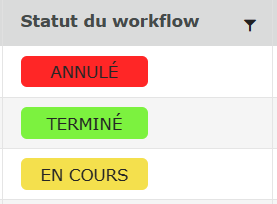
Les différents statuts (en cours, annulé, terminé ou vide si pas de workflow démarré) des workflows sont visibles dans la colonne « Statut du workflow » de la table de l’enregistrement associé. Sur l’écran d’accueil on retrouve également la liste des workflows que vous devez signer.
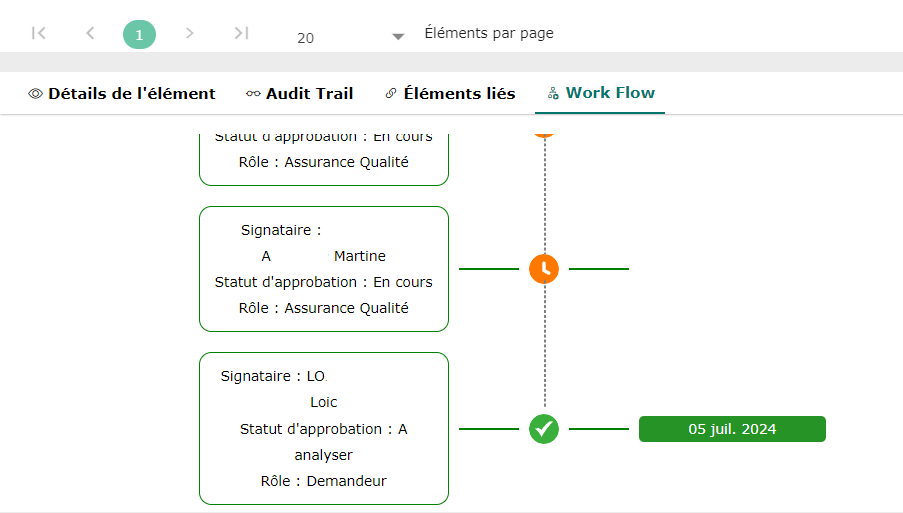
Vous pouvez également visualiser l’état du workflow via l’écran du bas dans l’onglet Workflow, après avoir sélectionné un enregistrement.
Avancement d’un workflow depuis la grille
Pour continuer un workflow, l’utilisateur désigné lors du paramétrage peut sélectionner l’élément comportant un workflow en cours puis :
- Cliquer sur « Signer le workflow ».

- Le formulaire s’ouvre, puis cliquez sur le bouton « Valider et Signer ».
- Une nouvelle fenêtre s’ouvre, on peut choisir d’«Approuver » ou « Rejeter » (si on rejette, commentaire obligatoire). Cliquer sur « Continuer ».
- Après l’approbation le changement de statut du Workflow est désormais visible dans la colonne «Statut du workflow» de la table de l’enregistrement associé. Une notification automatique par email est envoyée suite à l’approbation du workflow.
- Lors du refus d’un workflow l’opérateur de l’étape N-1 ainsi que les personnes incluses dans les étapes précédentes le rejet reçoivent une notification par email.